
Bước 1: Thêm quy tắc danh mục mới
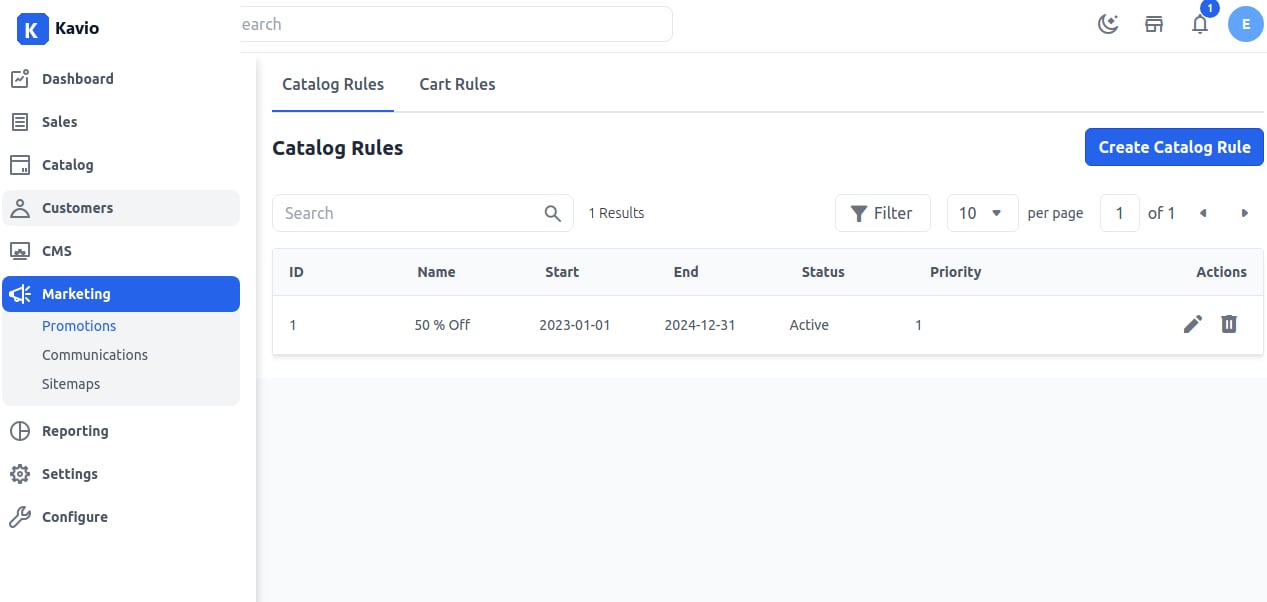
a) Trong bảng quản trị, đi tới Marketing (Tiếp thị) >> Promotions (Khuyến mãi) >> Catalog Rules (Quy tắc danh mục). b) Ở góc trên bên phải, nhấp vào nút Create Catalog Rule (Tạo quy tắc danh mục) như hình dưới đây.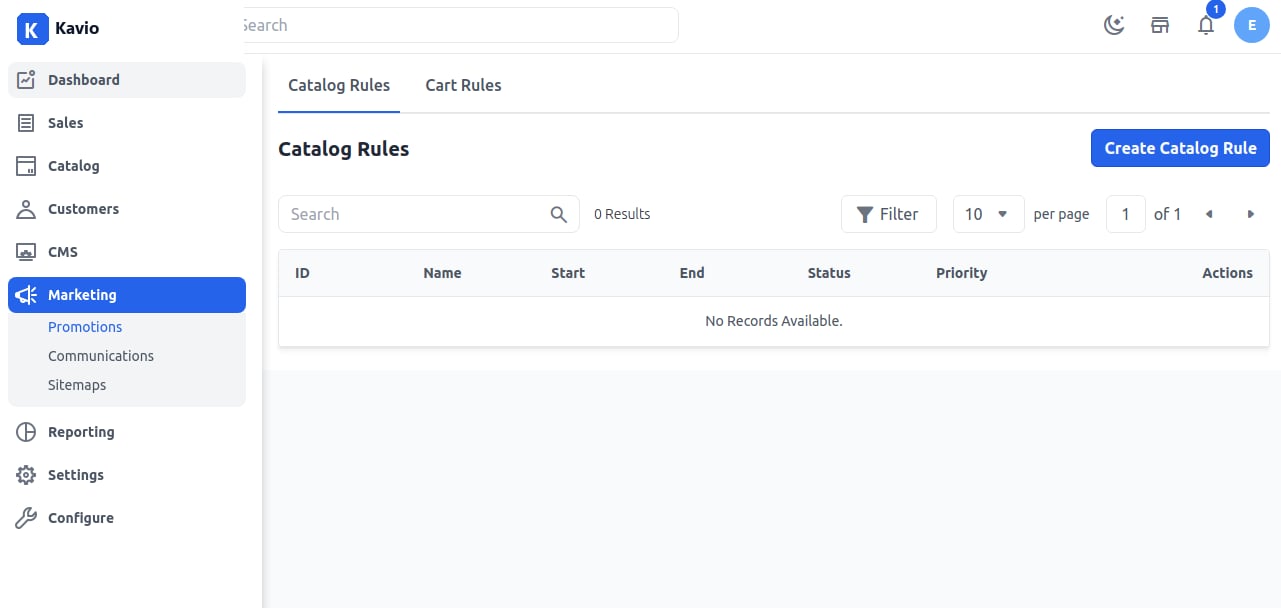
Điền các thông tin sau trong phần Thông tin quy tắc
1. Name (Tên):- Nhập tên quy tắc danh mục mới (chỉ dùng để tham chiếu nội bộ). 2. Description (Mô tả):- Nhập mô tả quy tắc (chỉ dùng để tham chiếu nội bộ). 3. Status (Trạng thái):- Đặt trạng thái quy tắc danh mục thành đang hoạt động. 4. Channels (Kênh bán hàng):- Chọn kênh bán hàng sẽ áp dụng quy tắc này. 5. Customer Group (Nhóm khách hàng):- Chọn nhóm khách hàng sẽ áp dụng quy tắc này. 6. From and To dates (Ngày bắt đầu và kết thúc):- Thiết lập khoảng ngày quy tắc có hiệu lực. Nếu không đặt ngày, quy tắc sẽ áp dụng ngay khi được lưu. 7. Priority (Độ ưu tiên):- Nhập độ ưu tiên của quy tắc.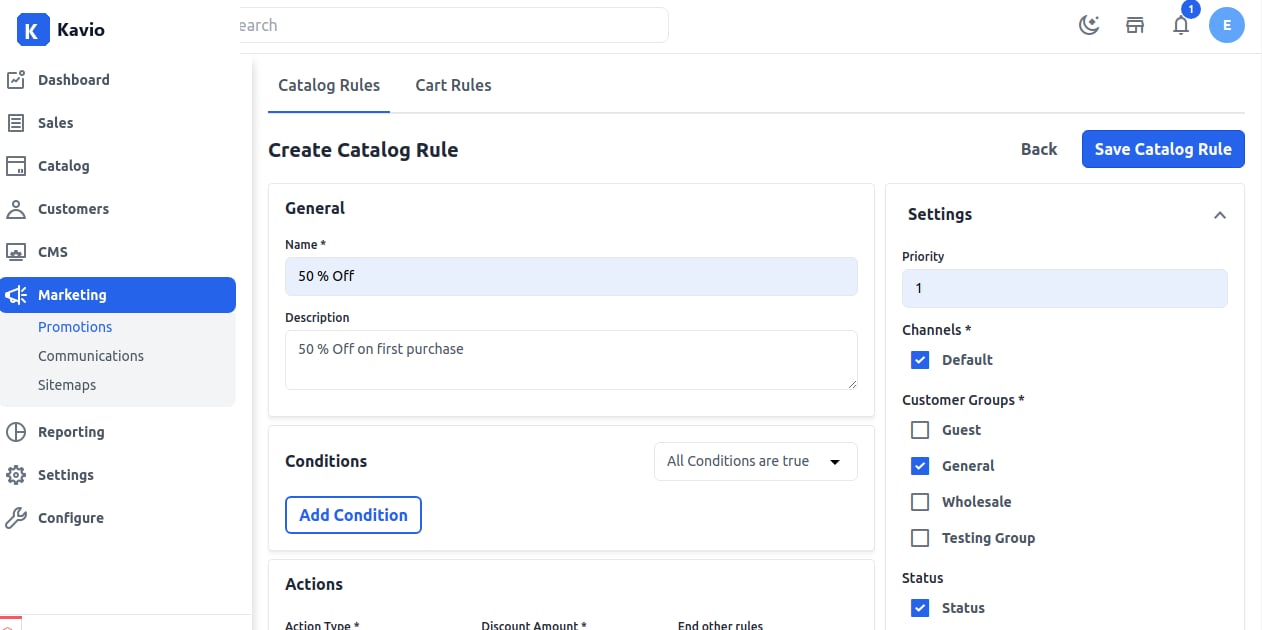
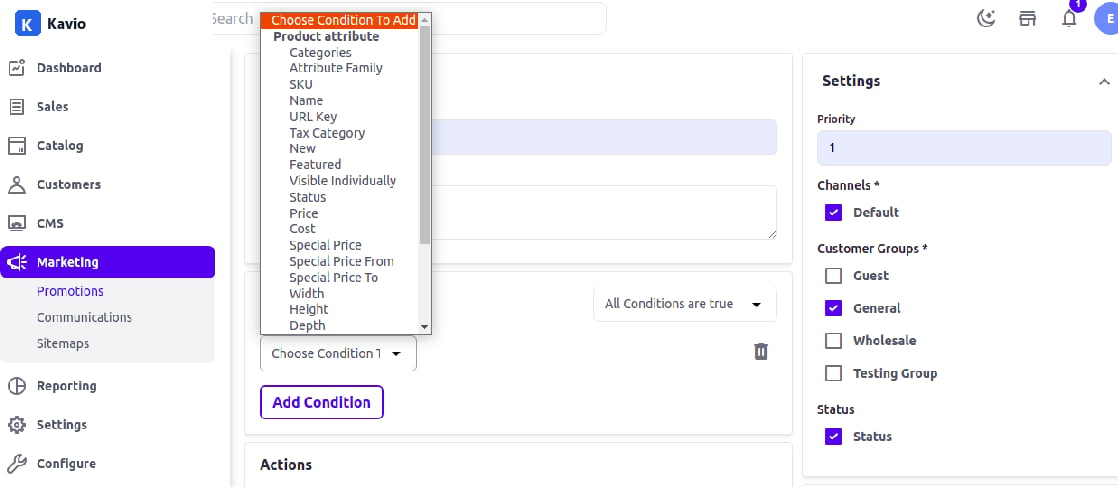
Bước 2: Thiết lập điều kiện
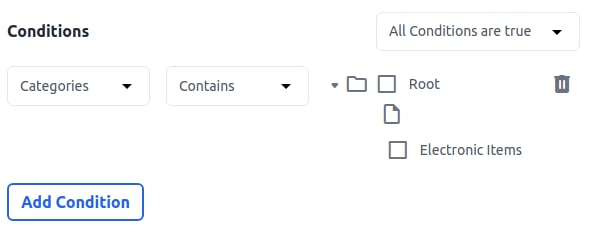
Mọi điều kiện trong quy tắc danh mục đều dựa trên thuộc tính sản phẩm. Nếu muốn áp dụng quy tắc cho tất cả sản phẩm, bạn không cần đặt điều kiện. Đặt kiểu điều kiện thành tất cả điều kiện đều đúng hoặc bất kỳ điều kiện nào đúng.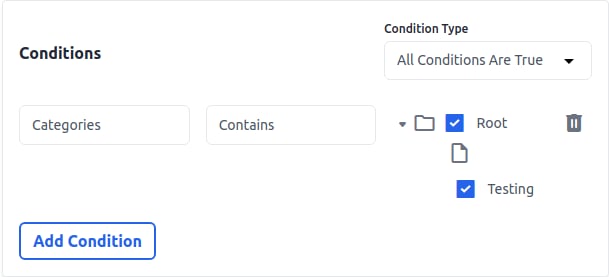
Bước 3: Thiết lập thao tác
Trong phần Action (Thao tác), thiết lập cách bạn muốn áp dụng quy tắc cho sản phẩm.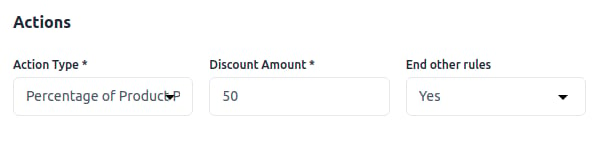
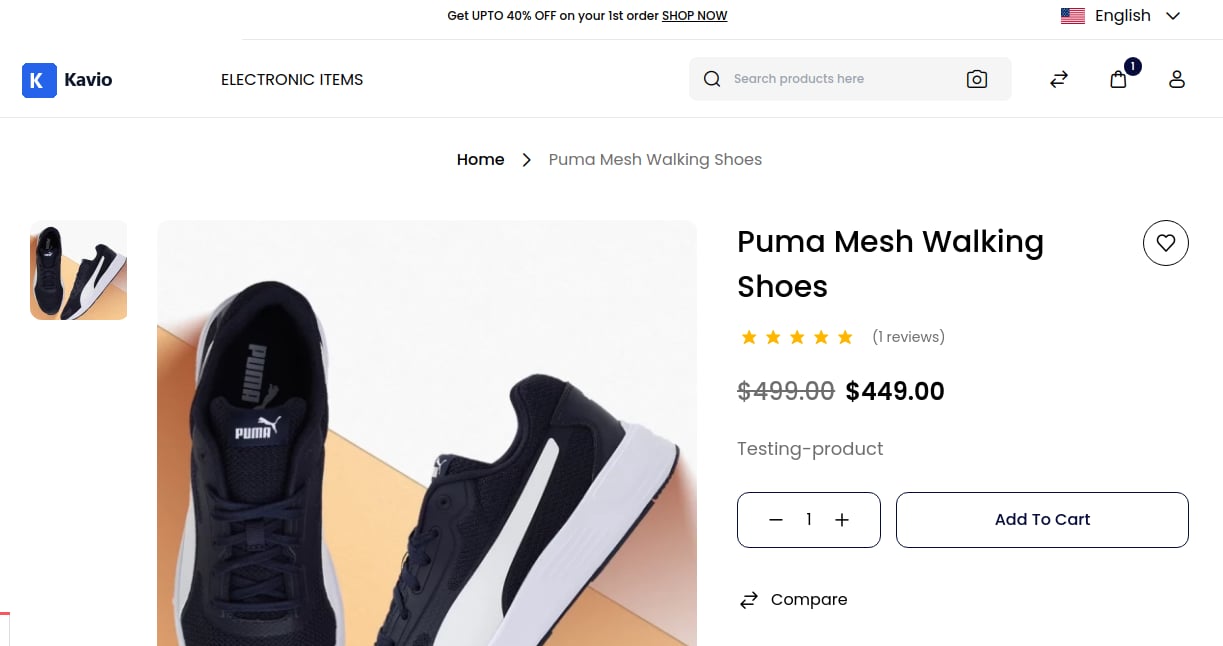
Giao diện cửa hàng:-
Sau khi áp dụng quy tắc danh mục, sản phẩm sẽ được giảm trực tiếp 50% như hình dưới đây.