
Cấu hình quản trị
Thiết lập RMA
Vào Configure > Sales > RMA và cấu hình trạng thái, thời hạn đổi trả, loại giải pháp cùng các tùy chọn liên quan.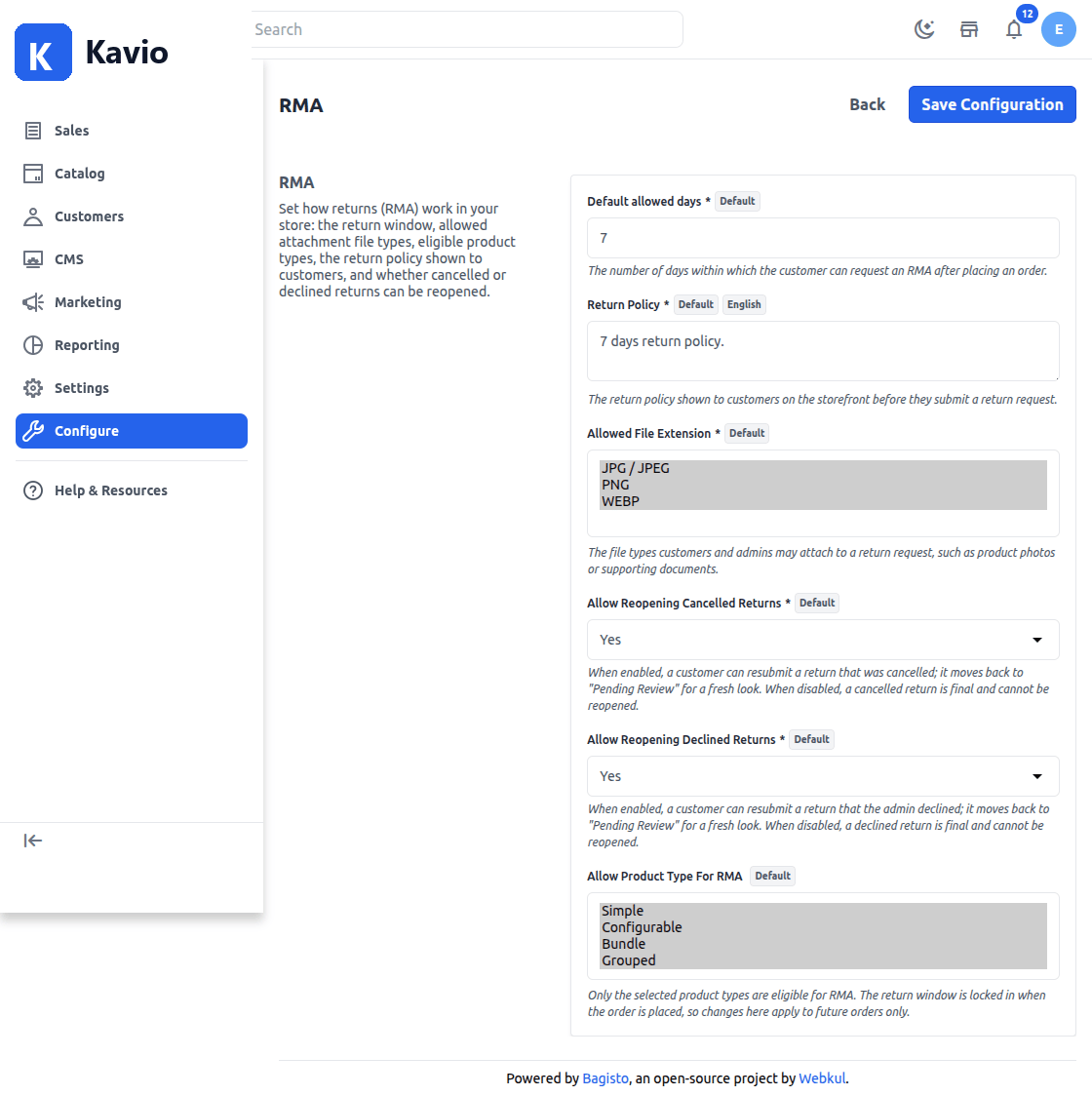
Lý do RMA
Vào Sales > RMA > Reasons, nhấn Create RMA Reason, nhập tiêu đề, mã và trạng thái rồi lưu.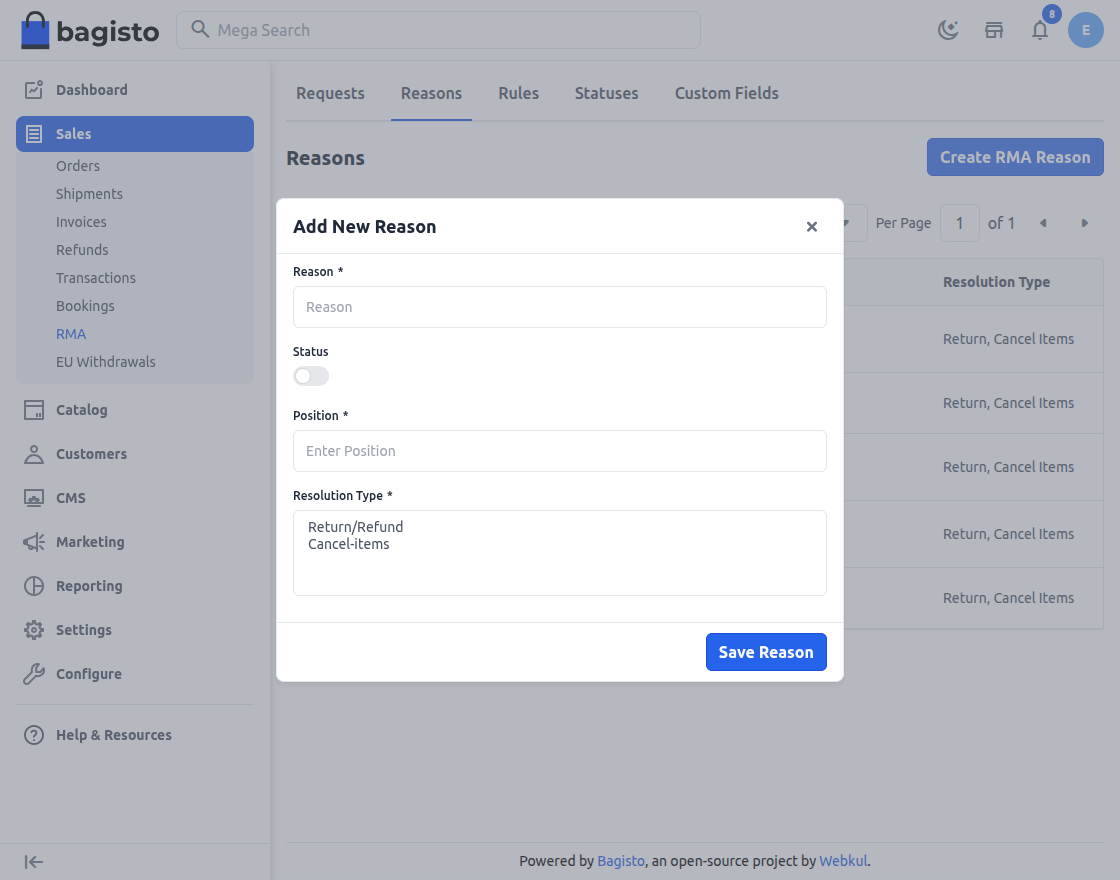
Quy tắc RMA
Vào Sales > RMA > Rules, tạo quy tắc và cấu hình tiêu đề, nội dung, trạng thái cùng thứ tự áp dụng.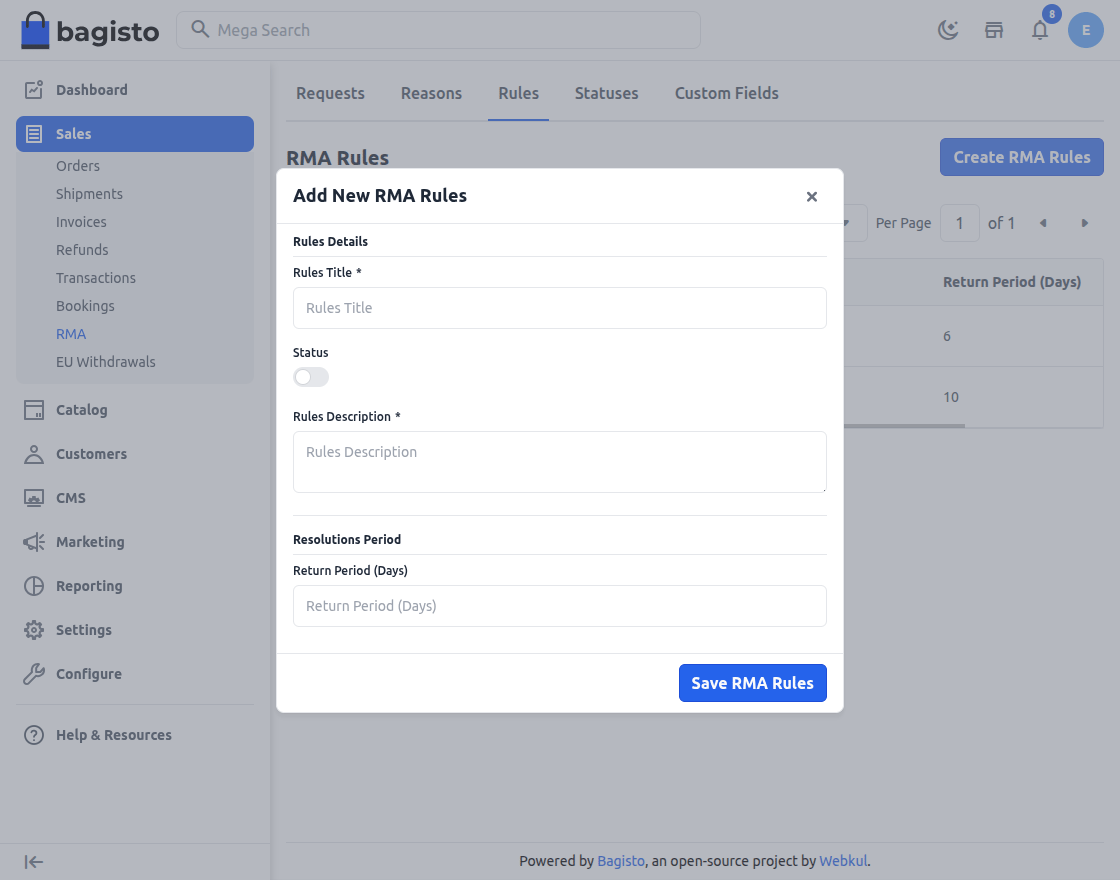
Trạng thái RMA
Bạn có thể tạo các trạng thái tùy chỉnh ngoài những trạng thái mặc định để phản ánh tiến trình xử lý.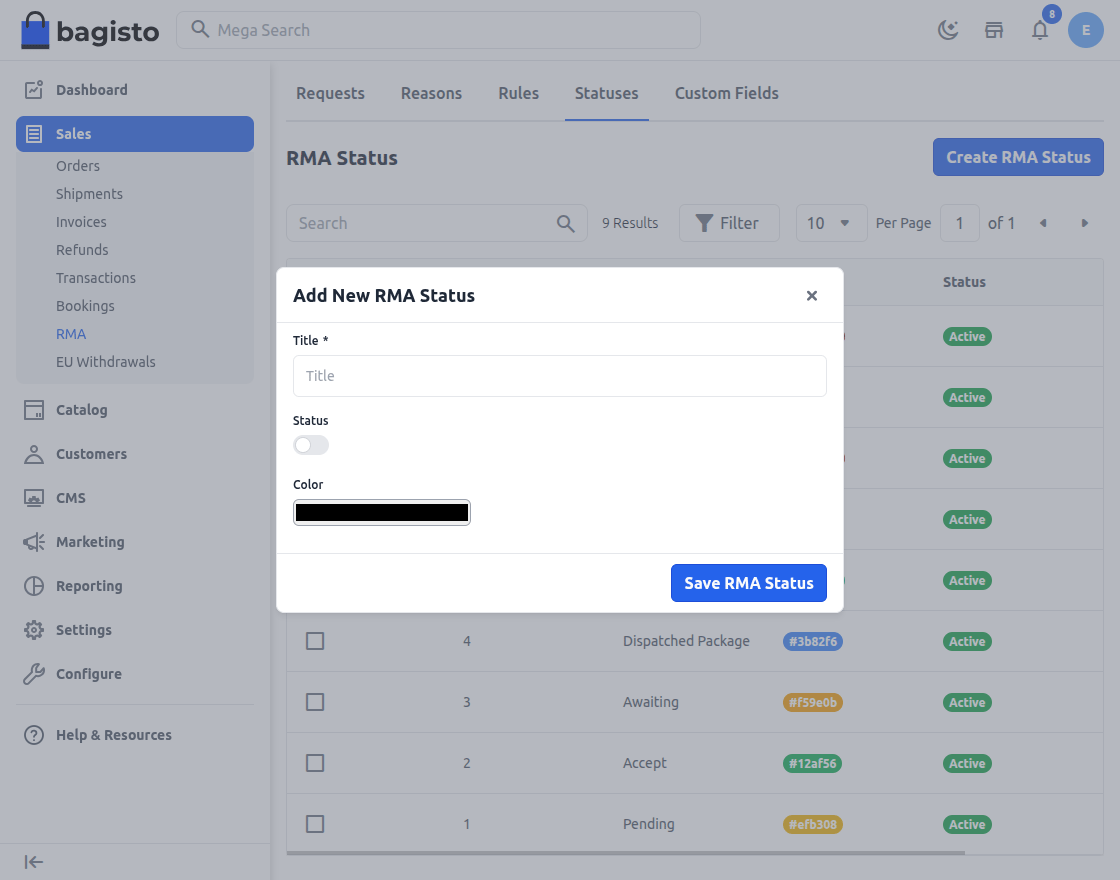
Trường tùy chỉnh
Vào Sales > RMA > Custom Fields, thêm trường, chọn kiểu nhập, nhãn, trạng thái và thiết lập bắt buộc rồi lưu.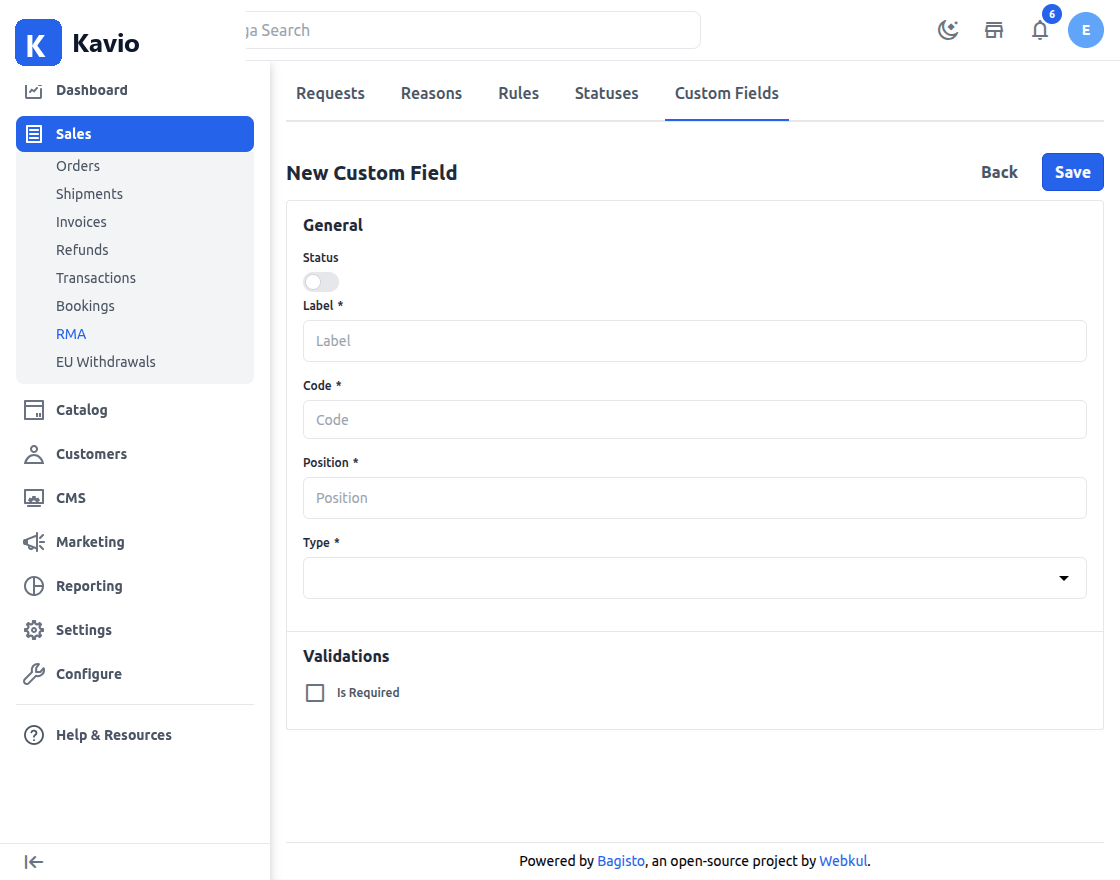
Quản trị viên xử lý yêu cầu
Xem yêu cầu
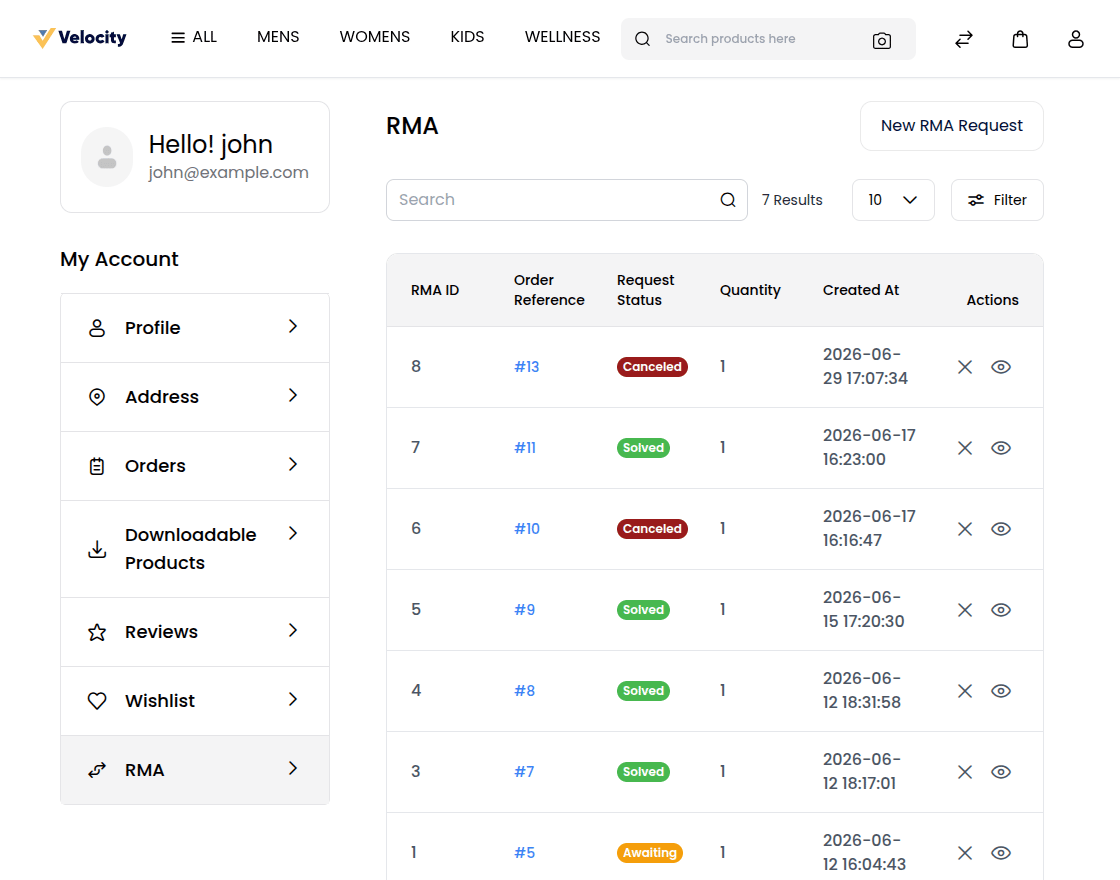
Danh sách hiển thị mã RMA, tham chiếu đơn hàng, khách hàng, trạng thái, số lượng và ngày tạo.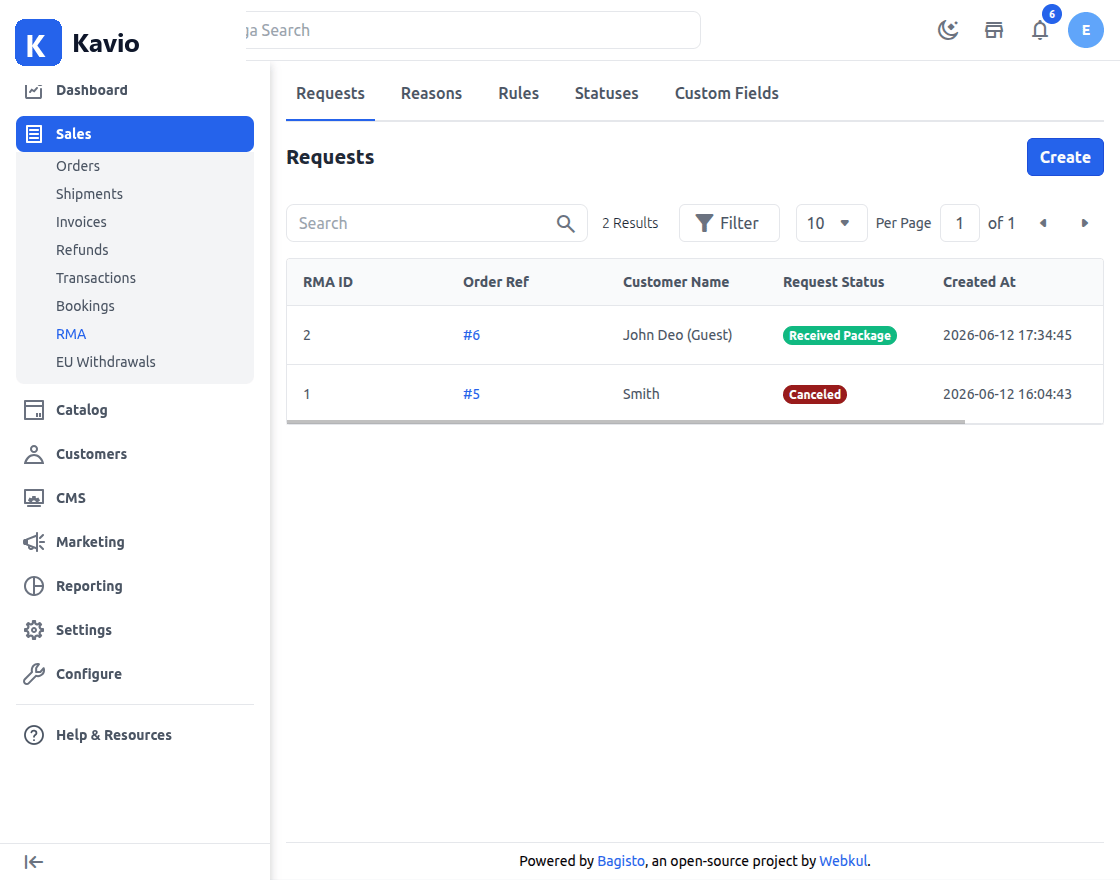
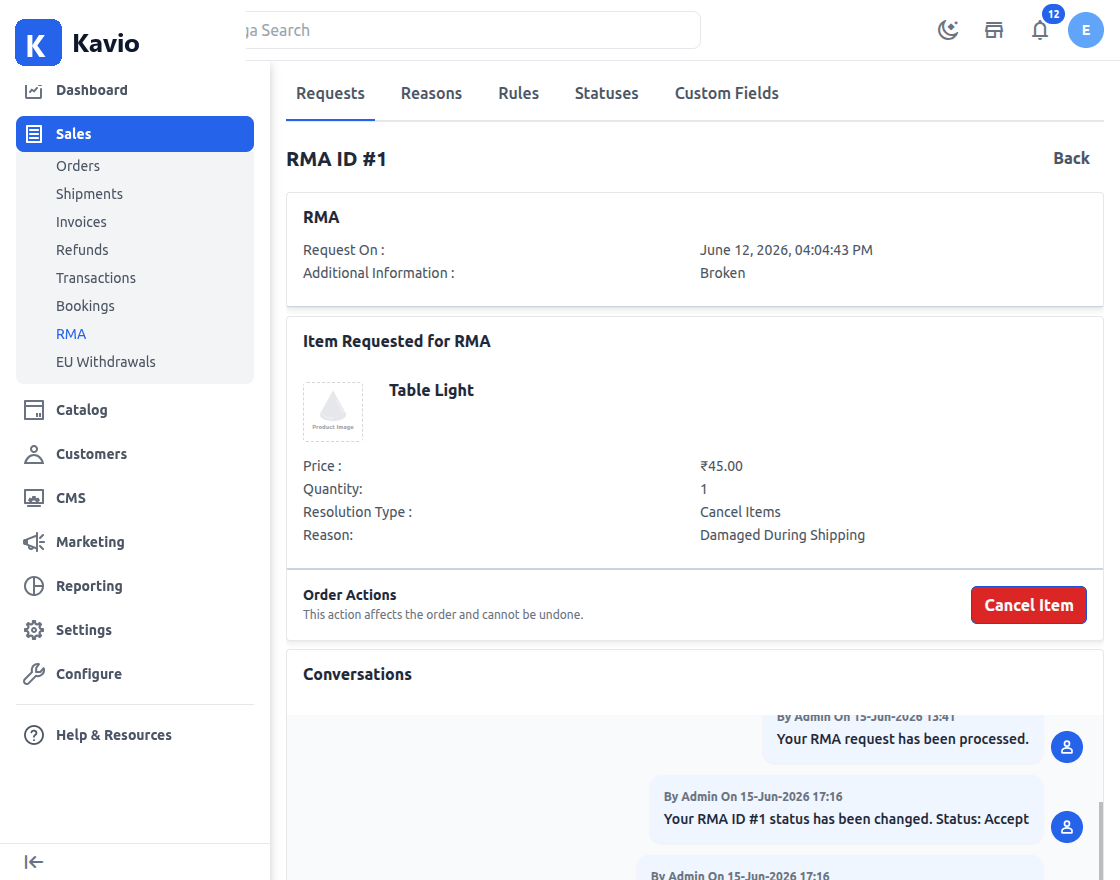
Hoàn tiền hoặc hủy
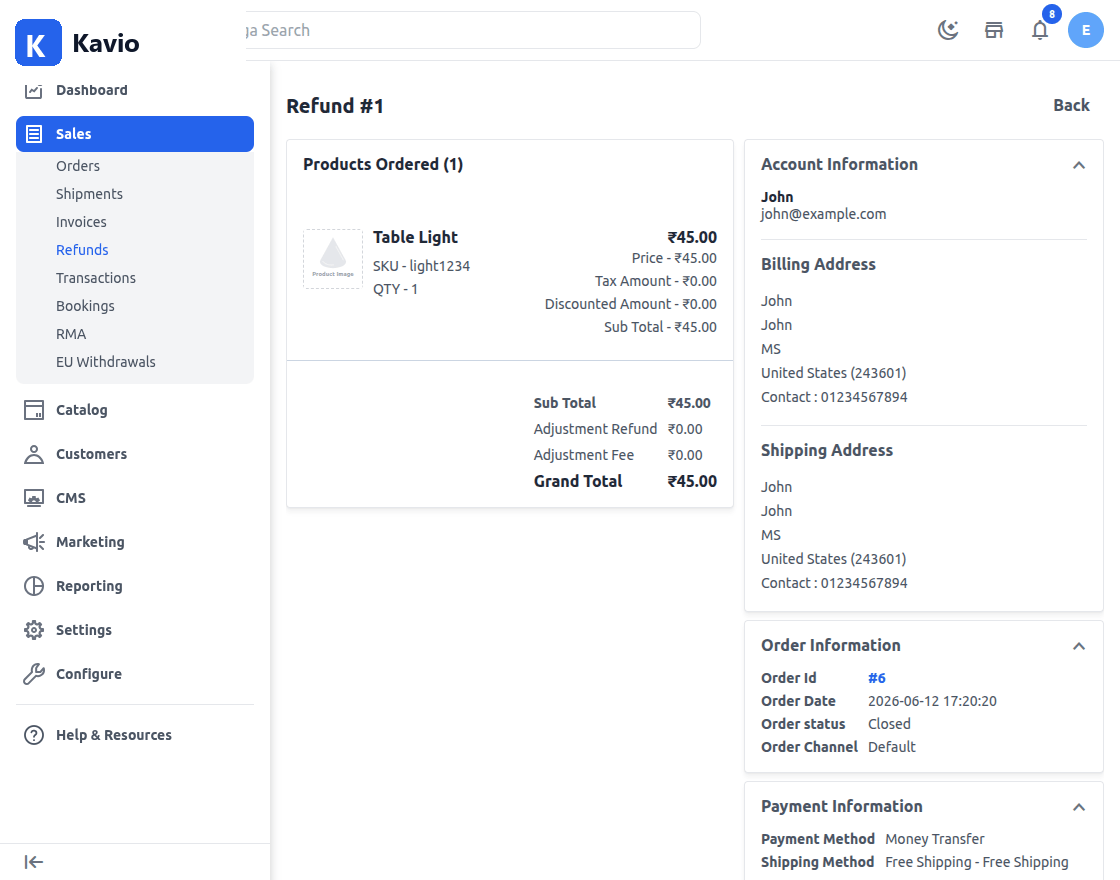
Khi yêu cầu được chấp thuận, xử lý hoàn tiền hoặc hủy từ đơn hàng liên quan.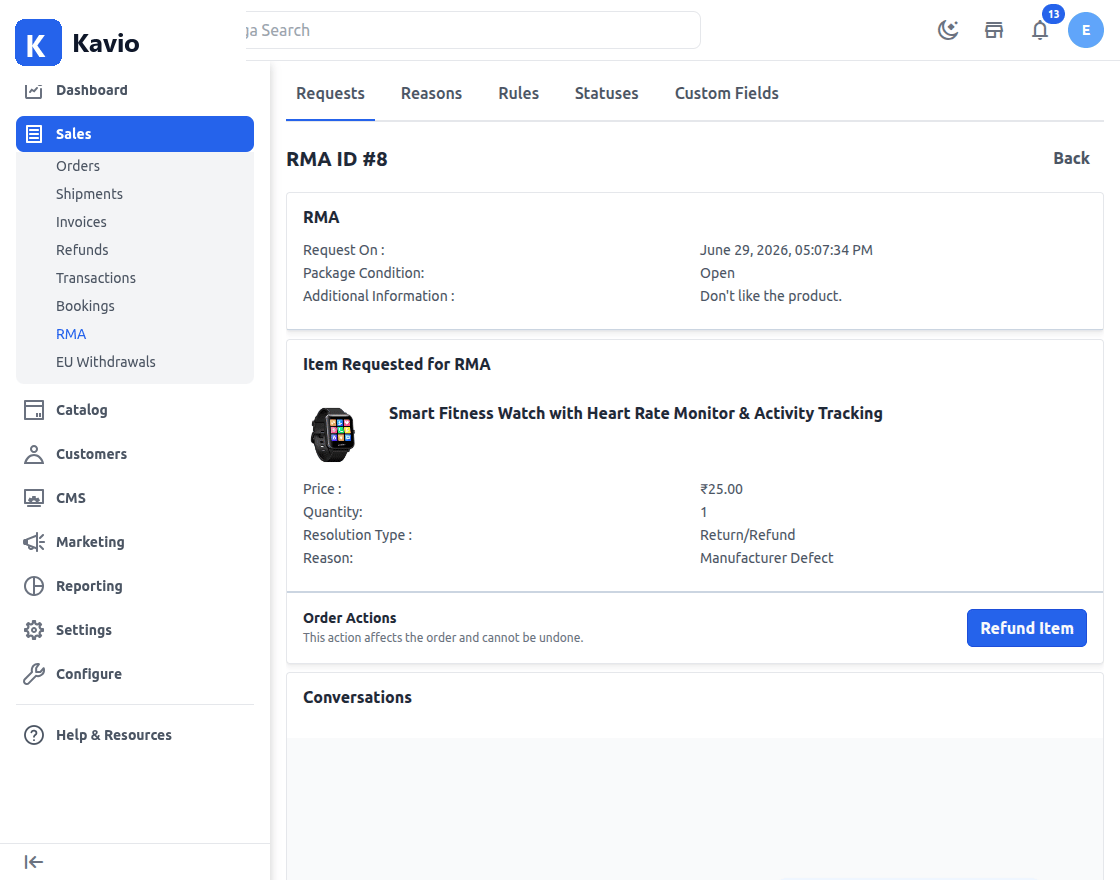
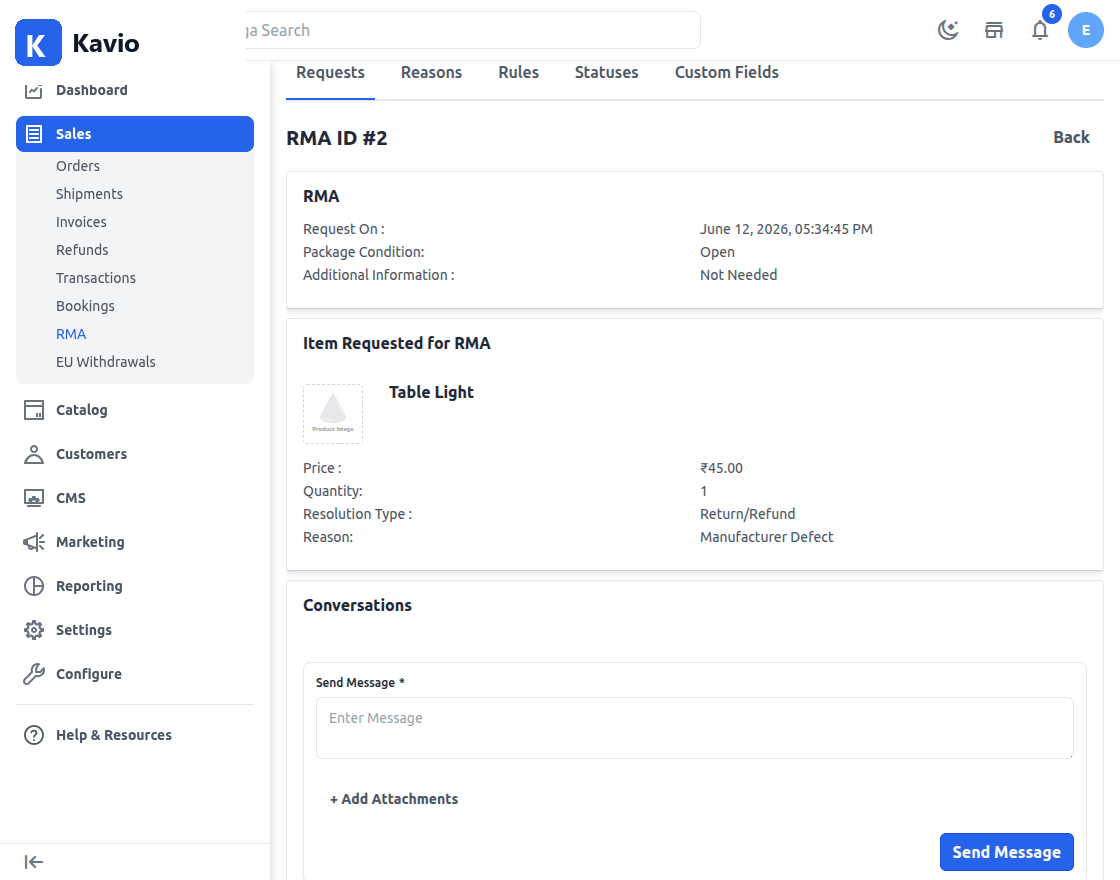
Trao đổi với khách hàng
Trong phần Conversations, nhập tin nhắn, đính kèm tệp nếu cần rồi nhấn Send Message.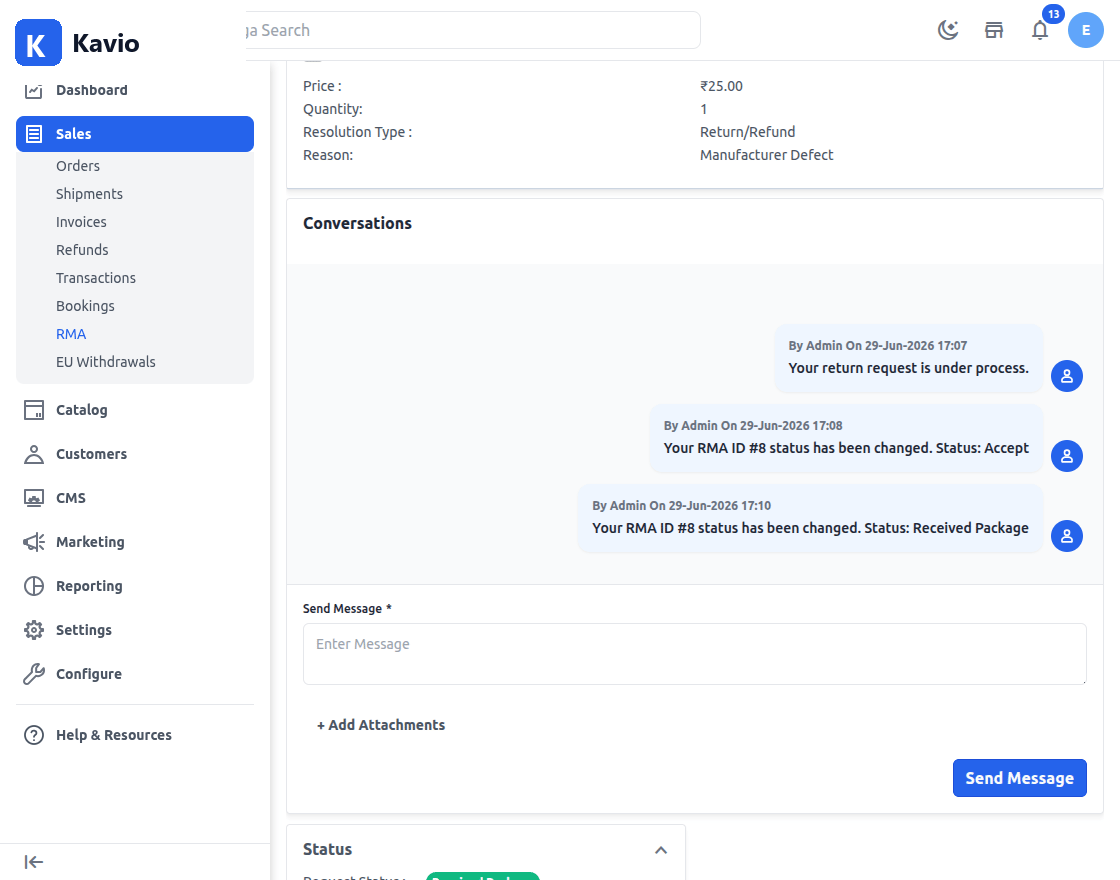
Tạo yêu cầu thay khách hàng
Nhấn Create, chọn đơn đủ điều kiện, chọn một sản phẩm và số lượng, giải pháp, lý do, tình trạng đóng gói; bổ sung thông tin và ảnh rồi lưu.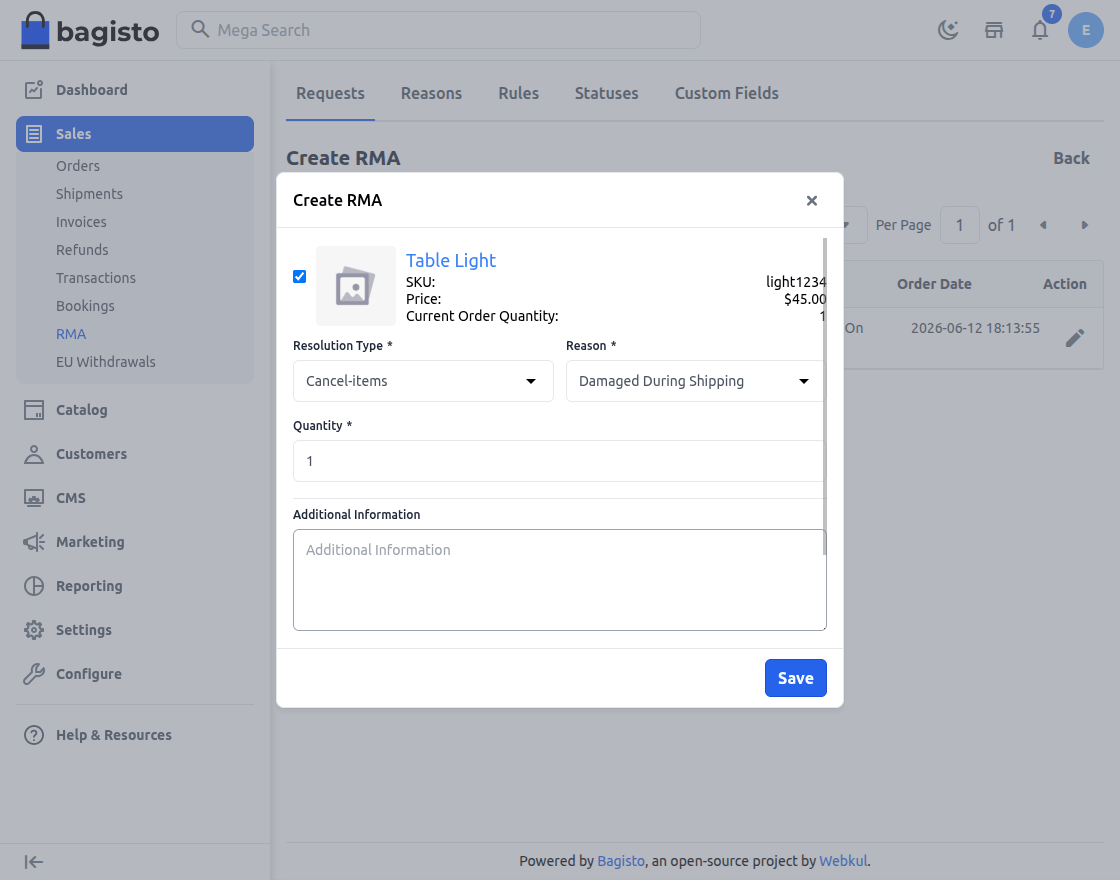
Mở lại yêu cầu
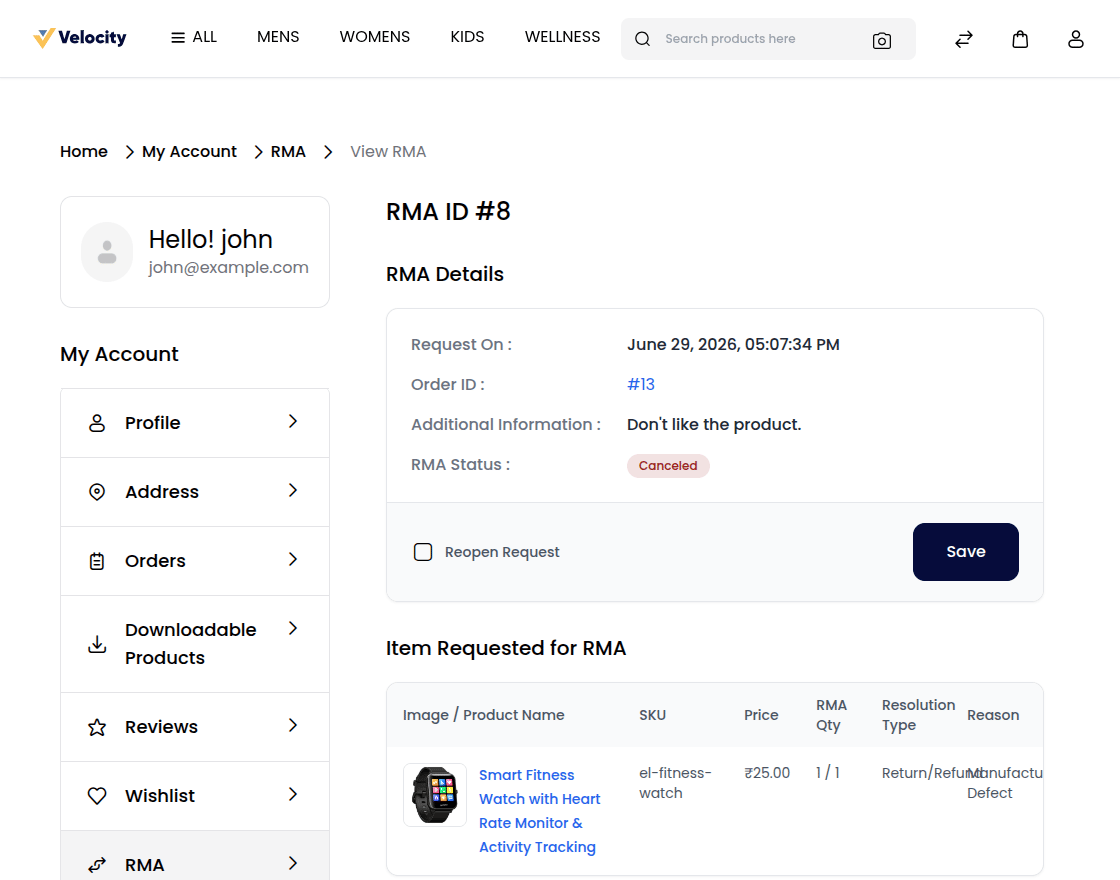
Trong trang chi tiết, đánh dấu Reopen Request rồi lưu. Trạng thái trở về Pending Review và khách hàng được thông báo.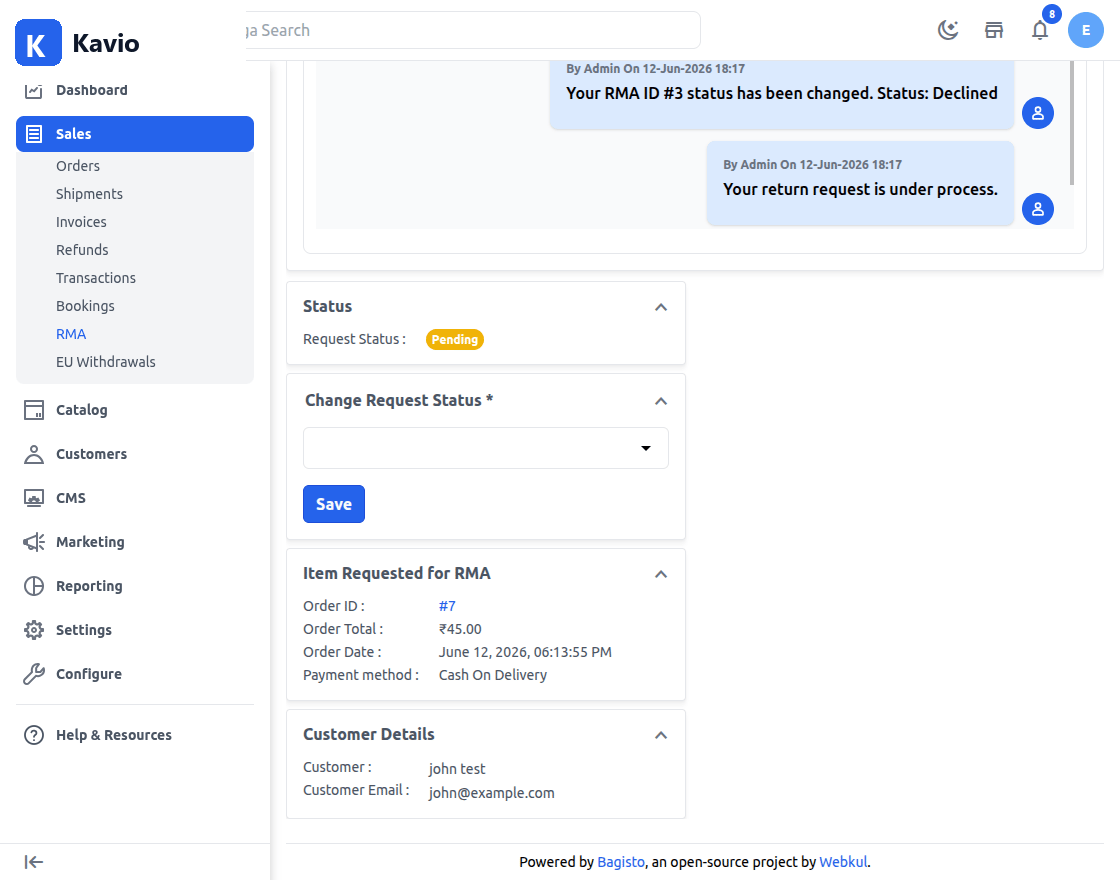
Khách hàng quản lý yêu cầu
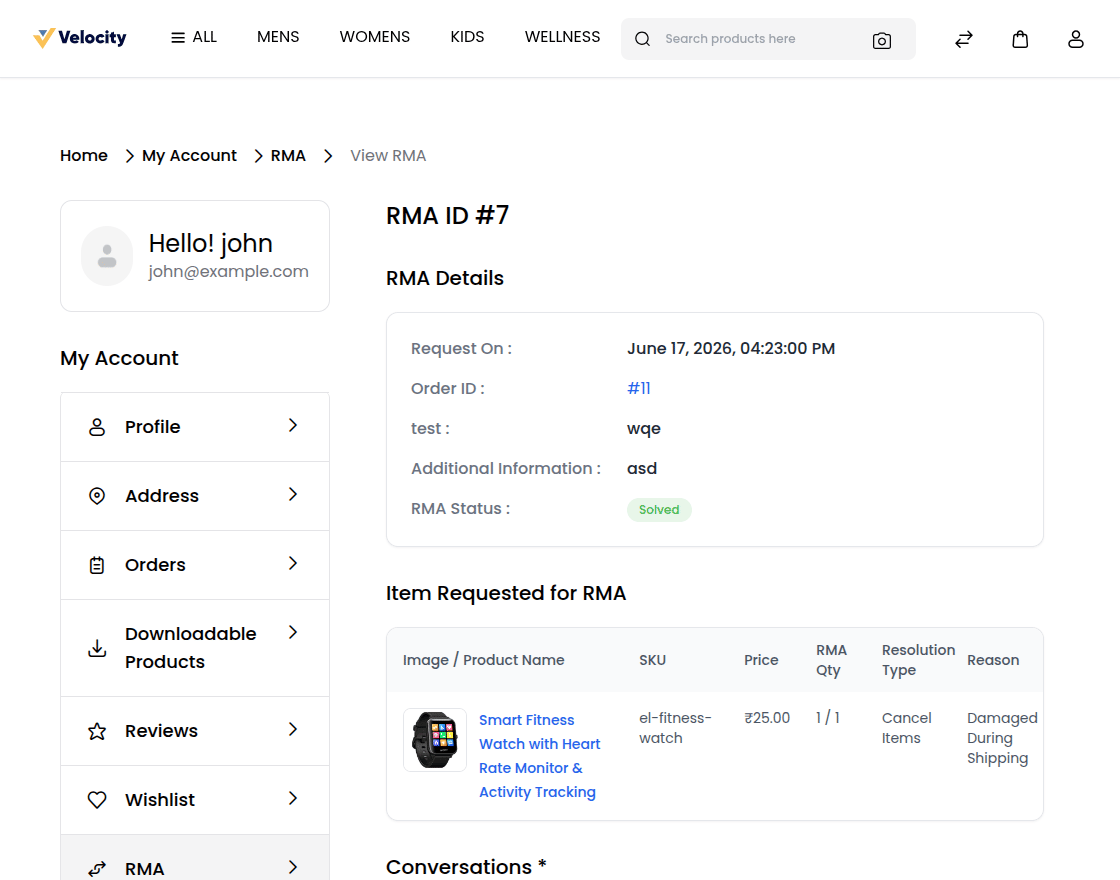
Khách đăng nhập, vào Profile > RMA để xem danh sách và mở chi tiết.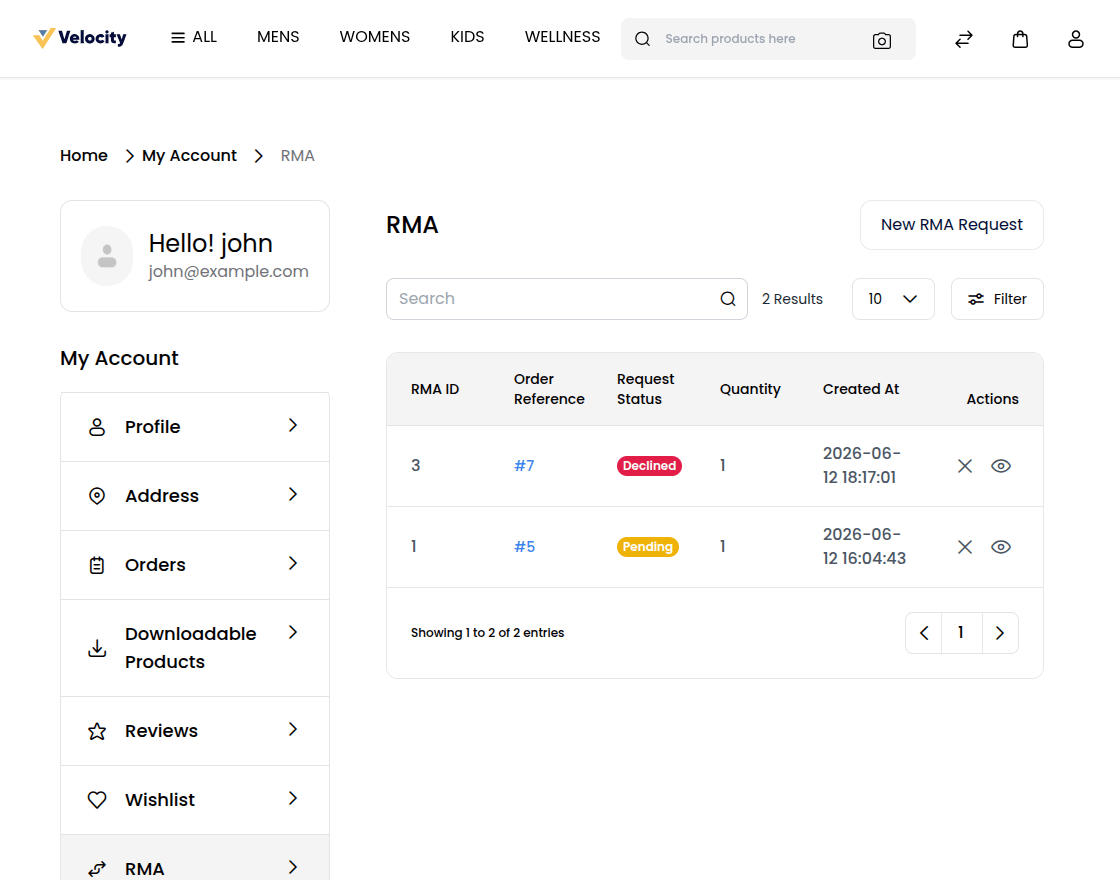
Tạo yêu cầu
- Nhấn Create và chọn đơn đủ điều kiện.
- Chọn một sản phẩm, số lượng, giải pháp, lý do và tình trạng đóng gói.
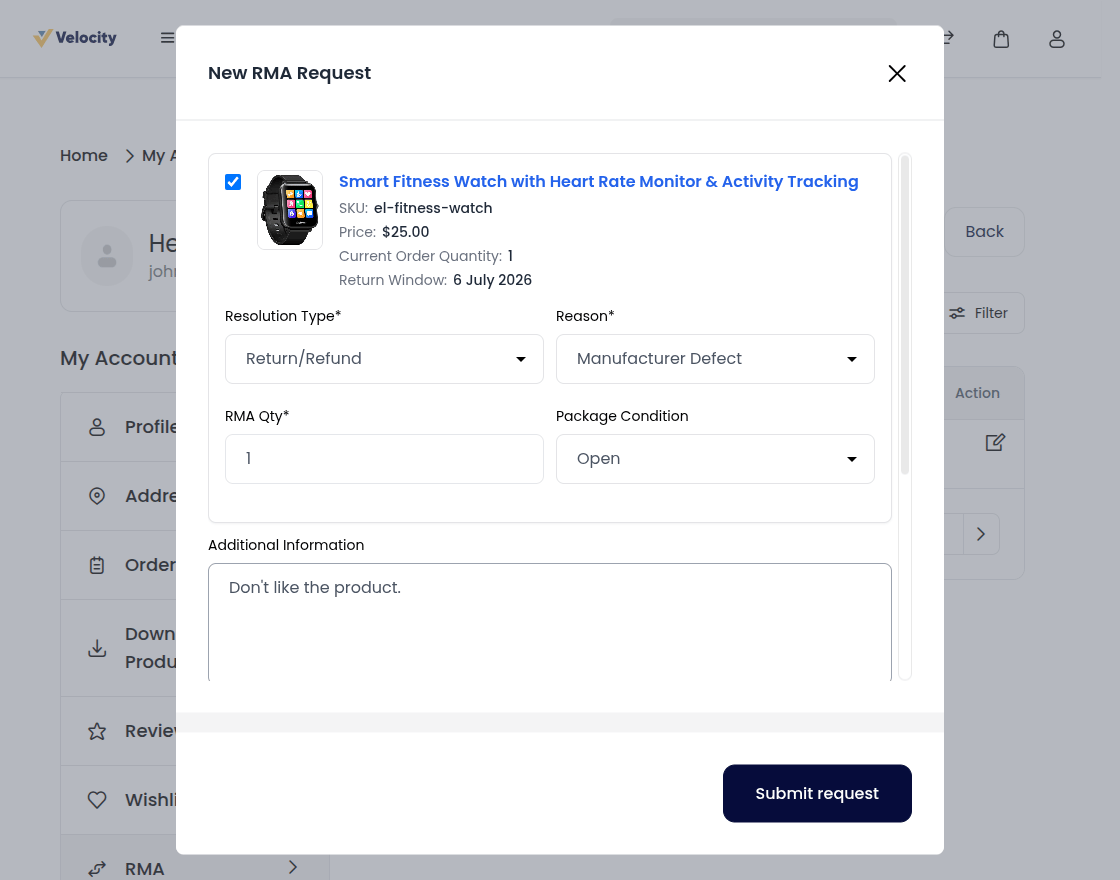
- Điền trường tùy chỉnh, thông tin bổ sung và tải ảnh bằng chứng.
- Đồng ý chính sách đổi trả rồi nhấn Submit request. Yêu cầu được tạo với trạng thái Pending Review.
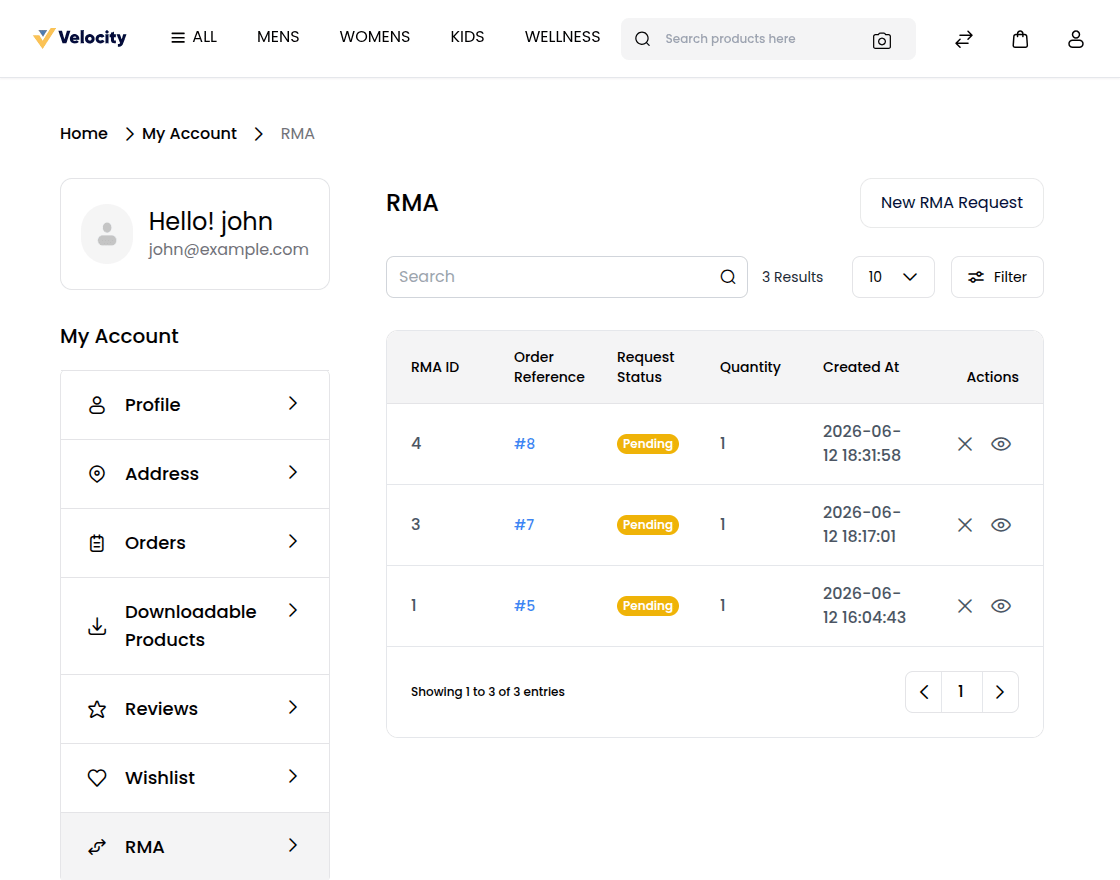
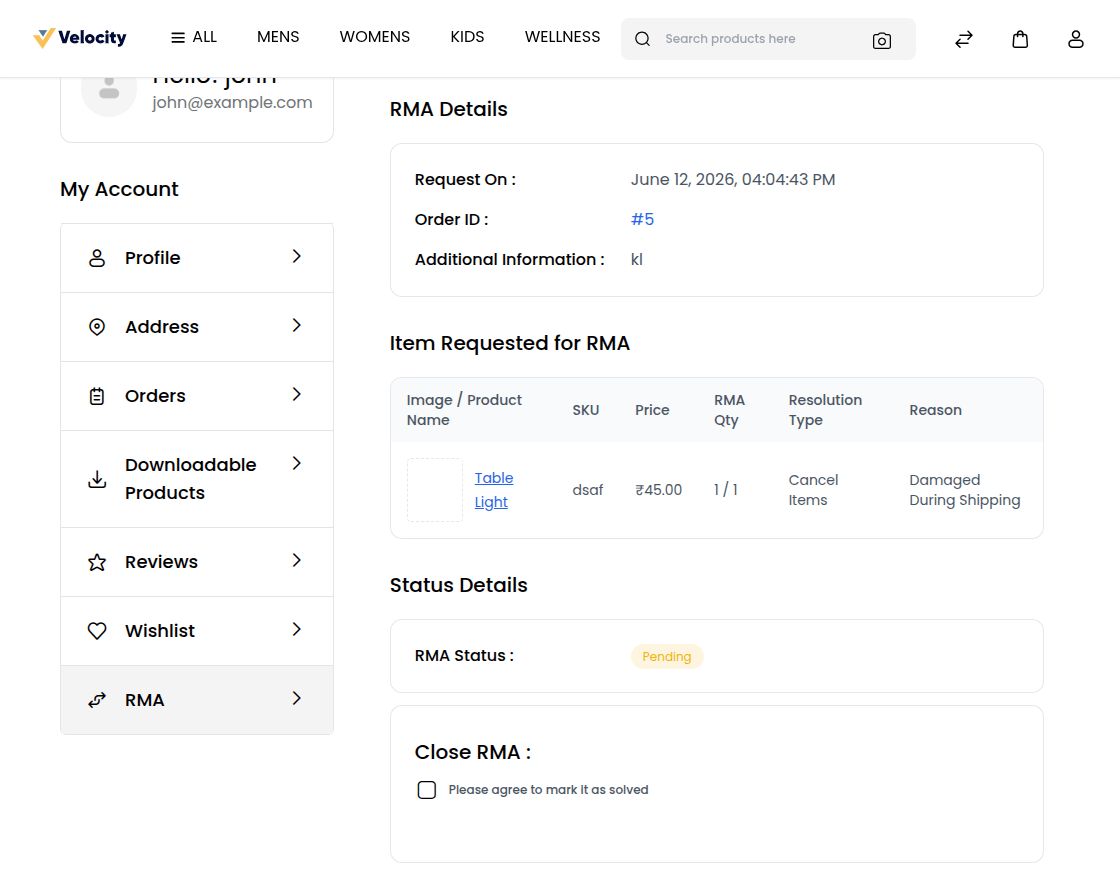
Trao đổi, hủy và đóng yêu cầu
Khách có thể gửi tin nhắn và tệp đính kèm trong phần Conversations.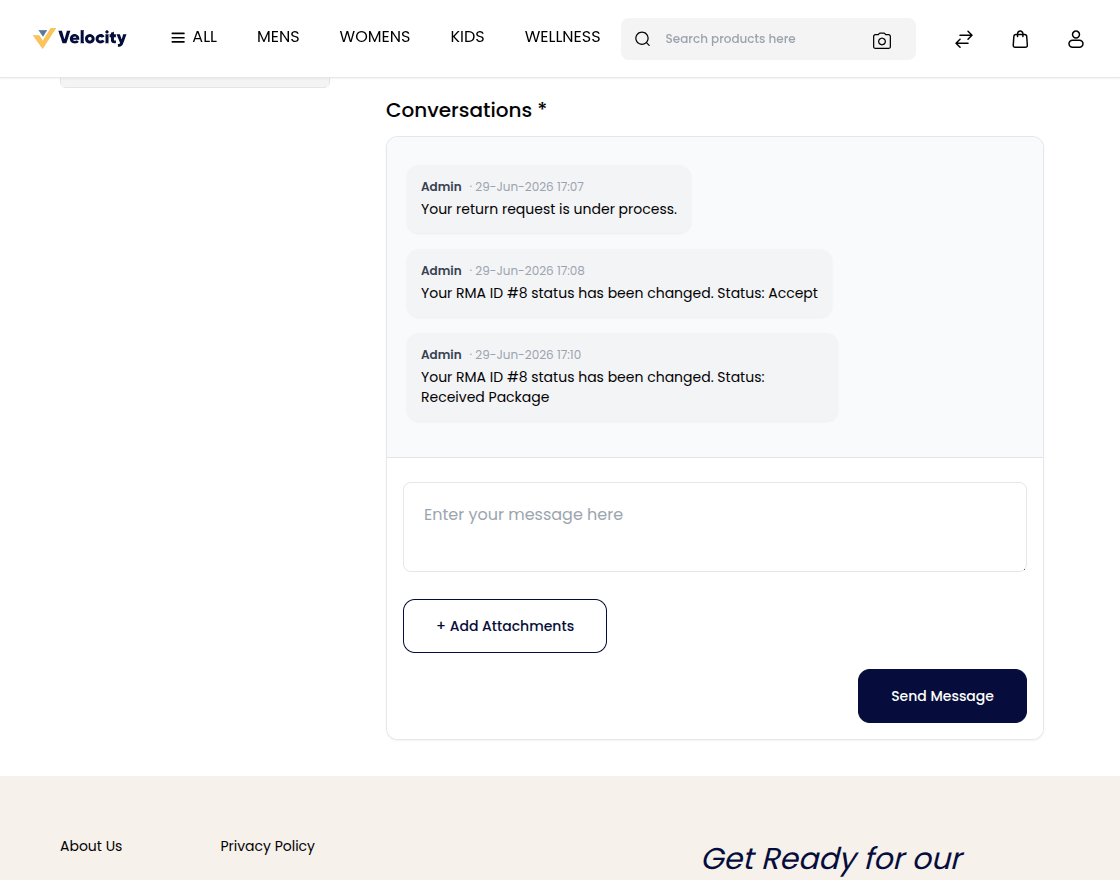
Xử lý hoàn tiền
Sau khi quản trị viên hoàn tiền, khách hàng có thể xem số tiền và trạng thái trong yêu cầu.